Setelah berhasil membuat resource data categories, maka kita akan lanjutkan membuat sebuah form, dimana form ini nanti digunakan untuk proses create dan edit data category.
Silahkan teman-teman buka file app/Filament/Resources/CategoryResource.php, kemudian cari kode berikut ini.
        php


     public static function form(Form $form): Form
{
    return $form
        ->schema([
            //
        ]);
}
Dan ubahlan menjadi seperti berikut ini.
        php


     public static function form(Form $form): Form
{
    return $form
        ->schema([
            //card
            Forms\Components\Card::make()
            ->schema([

                //image
                Forms\Components\FileUpload::make('image')
                  ->label('Category Image')
                  ->placeholder('Category Image')
                  ->required(),

                //name
                Forms\Components\TextInput::make('name')
                  ->label('Category Name')
                  ->placeholder('Category Name')
                  ->required(),

        ])
    ]);
}
Dari perubahan kode di atas, pertama kita menambahkan component Card.
        cpp


     Forms\Components\Card::make()
Kemudian di dalamnya, kita menambahkan 2 form input, yang pertama menggunakan FileUpload dengan nama image dan yang kedua TextInput dengan nama name.
        php


     //image
Forms\Components\FileUpload::make('image')
    ->label('Category Image')
    ->placeholder('Category Image')
    ->required(),
        php


     //name
Forms\Components\TextInput::make('name')
    ->label('Category Name')
    ->placeholder('Category Name')
    ->required(),
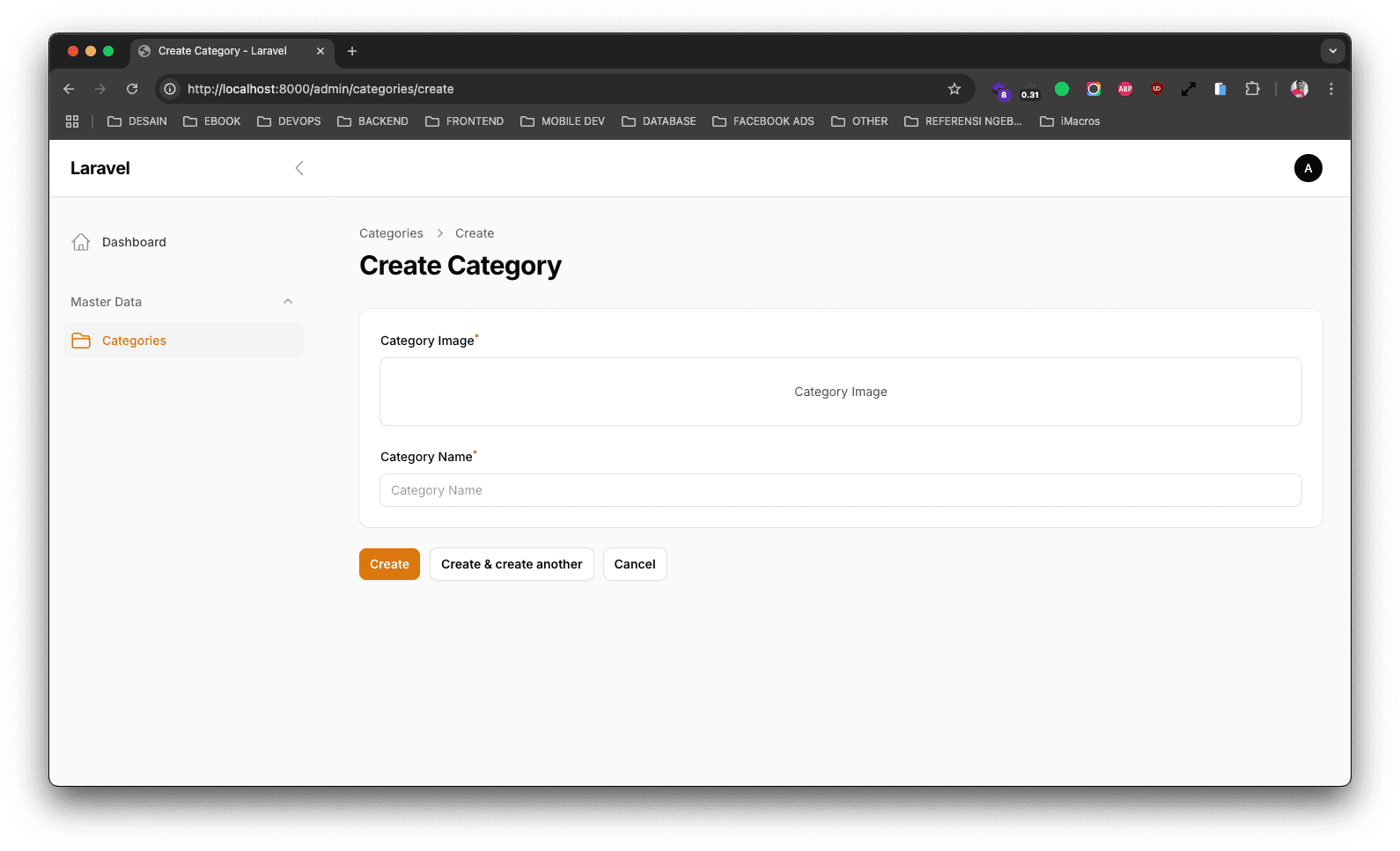
Sekarang, silahkan reload project-nya, kemudian klik New category dan jika berhasil maka akan mendapatkan hasil seperti berikut ini.
Sekarang, silahkan teman-teman masukkan data category, jika berhasil maka hasilnya kurang lebih seperti berikut ini.
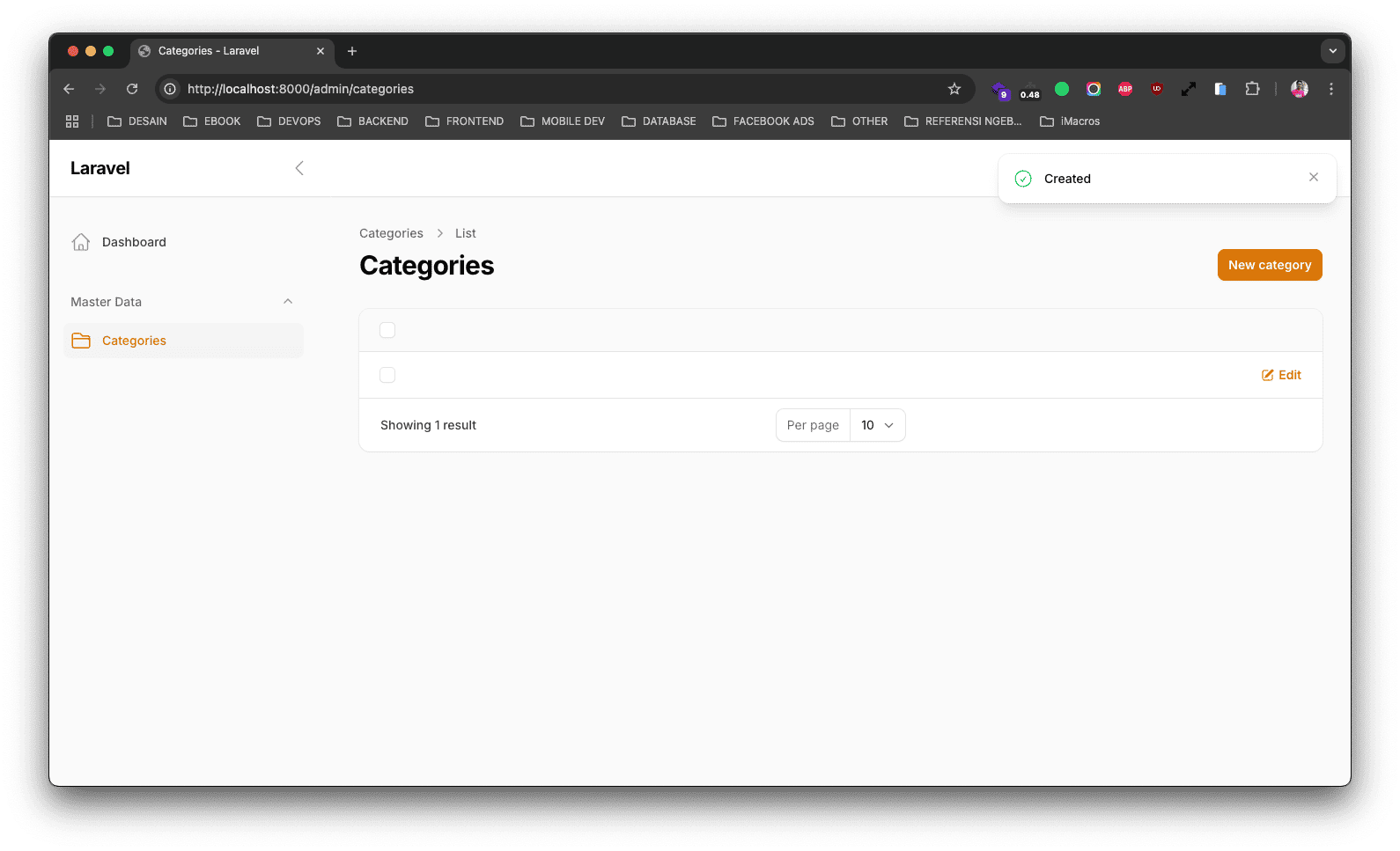
Di atas, kita sudah berhasil melakukan proses create data ke dalam database, tapi kenapa data kita masih belum ditampilkan ? Ya karena kita harus melakukan konfigurasi untuk menampilkannya.
